C系列软件开发教程 如何正确卸载Visual Studio
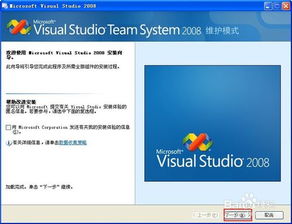
Visual Studio是微软推出的强大集成开发环境(IDE),广泛用于C、C++及其他编程语言的开发。但在某些情况下,例如版本升级、系统清理或解决安装问题,用户可能需要卸载Visual Studio。本教程将详细介绍如何安全、彻底地卸载Visual Studio。
第一步:使用标准卸载方法
对于Visual Studio 2017及更新版本,微软提供了专门的卸载工具,以确保完整移除所有组件。
- 打开“控制面板”>“程序和功能”(或“应用和功能”)。
- 在程序列表中找到“Visual Studio”条目,选择您的版本(如Visual Studio 2022)。
- 点击“卸载”按钮,按照提示完成卸载过程。
第二步:使用Visual Studio Installer
如果标准方法无法解决问题,可以使用Visual Studio Installer进行卸载:
- 在开始菜单中搜索“Visual Studio Installer”并打开。
- 在Installer中找到已安装的Visual Studio版本,点击“更多”选项。
- 选择“卸载”,然后跟随向导完成操作。
第三步:手动清理残留文件(高级用户)
卸载后,某些文件或注册表项可能残留,影响重新安装。建议执行以下步骤:
- 删除Visual Studio相关文件夹:
- 程序文件目录:
C:\Program Files\Microsoft Visual Studio
- 用户数据目录:
C:\Users\[用户名]\AppData\Local\Microsoft\VisualStudio
- 使用注册表编辑器(regedit)删除相关键值(谨慎操作):
- 定位到
HKEY<em>LOCAL</em>MACHINE\SOFTWARE\Microsoft\VisualStudio
- 备份注册表后,删除对应版本子项。
第四步:使用官方卸载工具
对于顽固残留,微软提供了Visual Studio Uninstaller工具:
- 访问微软官方下载页面,获取“Visual Studio Uninstaller”工具。
- 以管理员身份运行工具,按照说明彻底清除所有组件。
卸载前的注意事项
- 备份项目:卸载前确保所有代码项目已备份到安全位置。
- 关闭相关程序:确保Visual Studio及相关进程(如MSBuild)已完全关闭。
- 记录配置:如有自定义设置,建议截图或记录以便重装后恢复。
常见问题与解决方案
- 卸载失败:可能是权限问题,尝试以管理员身份运行卸载程序。
- 重新安装问题:如果卸载不彻底导致安装失败,使用官方工具清理后再试。
通过以上步骤,您可以安全卸载Visual Studio,为重新安装或切换版本做好准备。本教程是C系列软件开发的一部分,后续将介绍更多开发环境配置技巧。
如若转载,请注明出处:http://www.lipstickyw.com/product/2.html
更新时间:2026-09-19 19:07:42


